
Integración de Odoo con Shipday
Integración de Odoo con Shipday
Necesitamos 4 datos de tu cuenta de Odoo para integrarnos con Shipday
-
URL de la tienda de Odoo
-
Nombre de usuario para iniciar sesión
-
Clave de API generada
-
Nombre de la base de datos
-
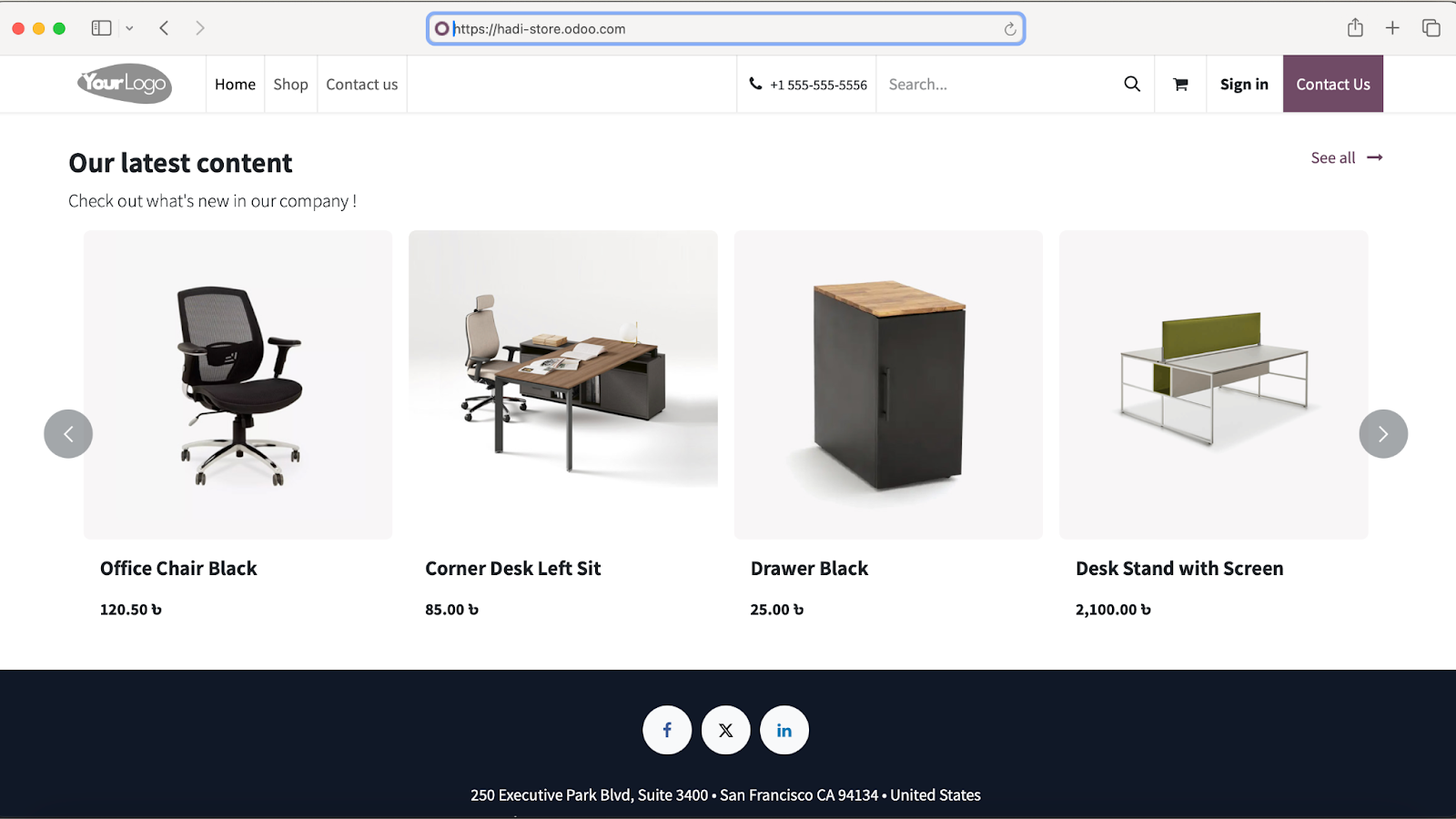
URL de la tienda Odoo
Proporciona la URL base de tu tienda (como https://my-store.odoo.com). Ten en cuenta que la URL de tu tienda no contendrá /shop ni ningún otro sufijo.
Ejemplo de URL base válida: https://my-store.odoo.com
Ejemplo de URL no válida: https://my-store.odoo.com/shop
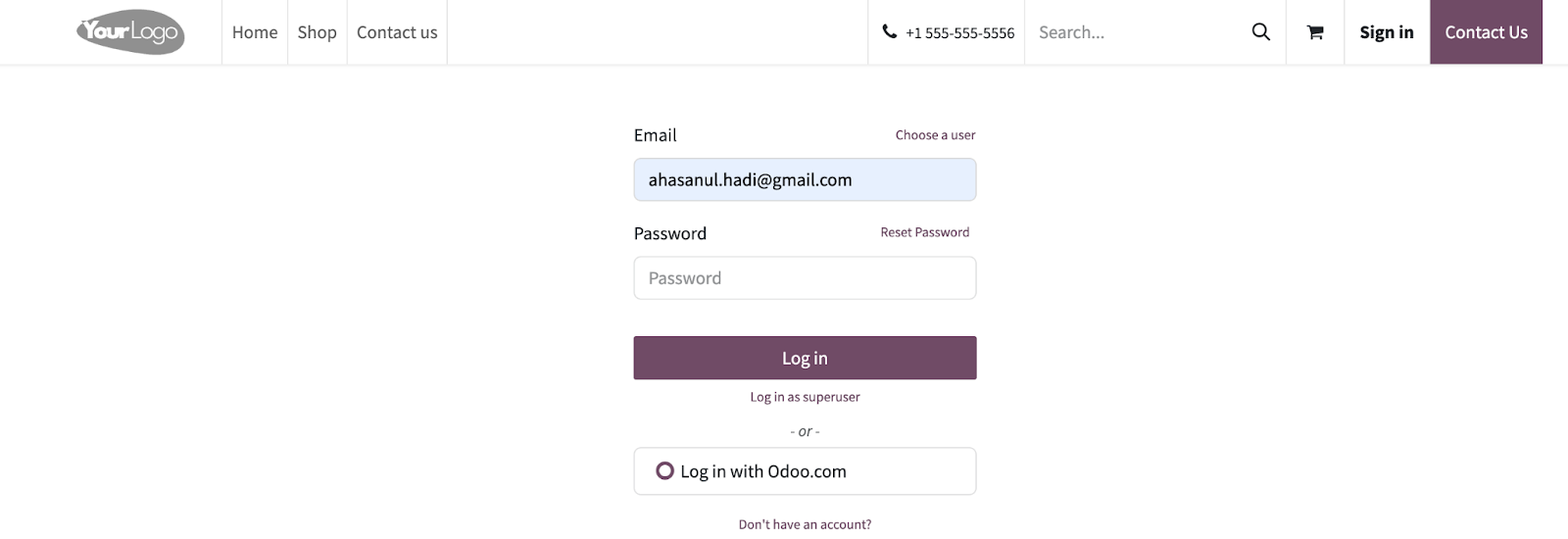
- Nombre de usuario
El nombre de usuario (correo electrónico) que usas para iniciar sesión en tu cuenta de Odoo
- Clave de API
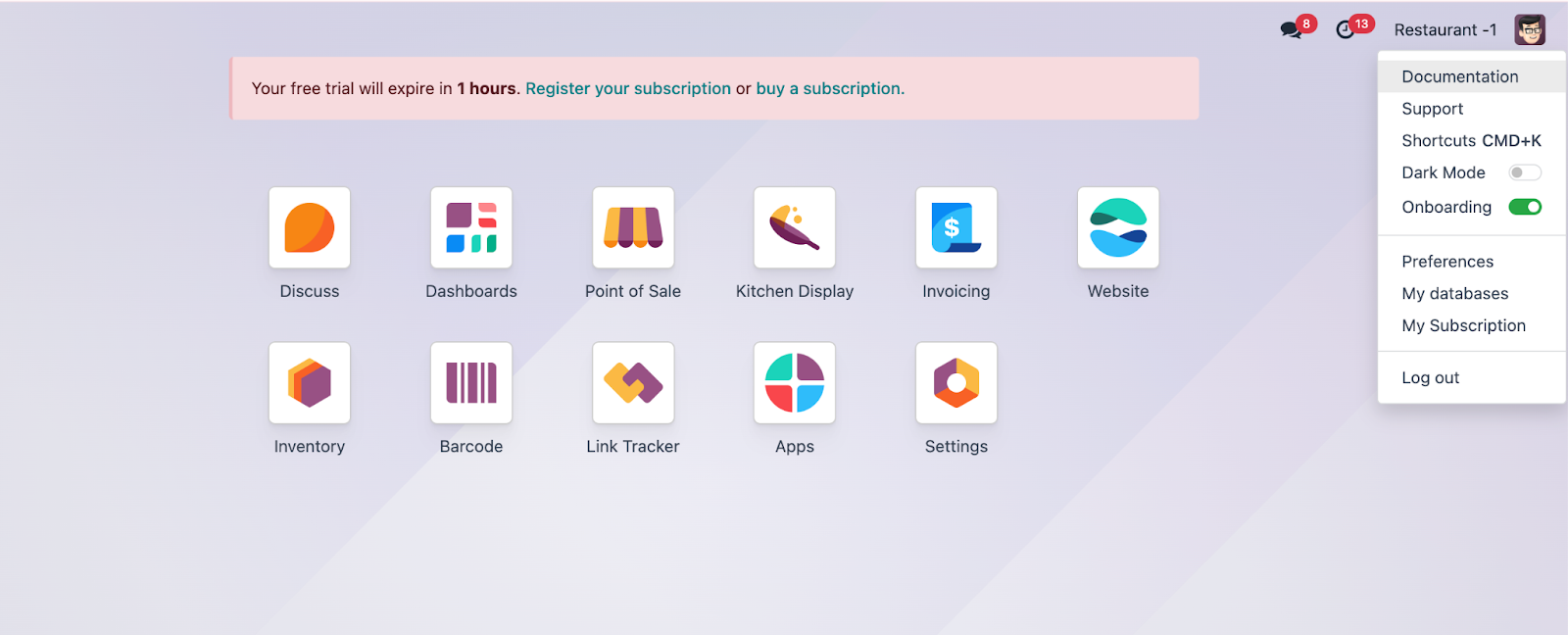
Haz clic en el ícono de la imagen de perfil en la esquina superior derecha y selecciona Preferencias o Mi perfil en el menú emergente, según tu versión de Odoo.
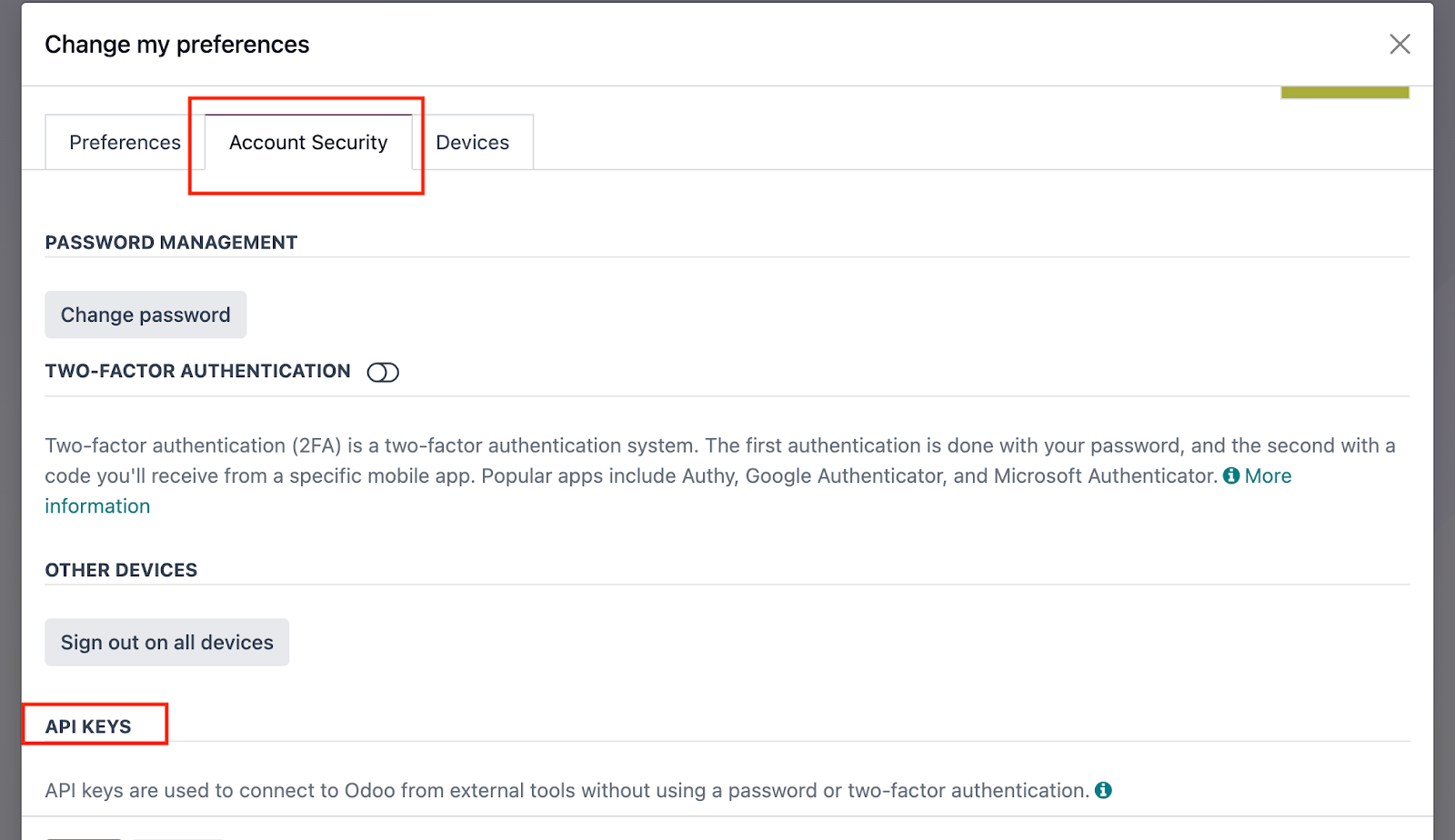
Luego ve a la pestaña Seguridad de la cuenta y haz clic en el botón Nueva clave de API en la sección CLAVES API
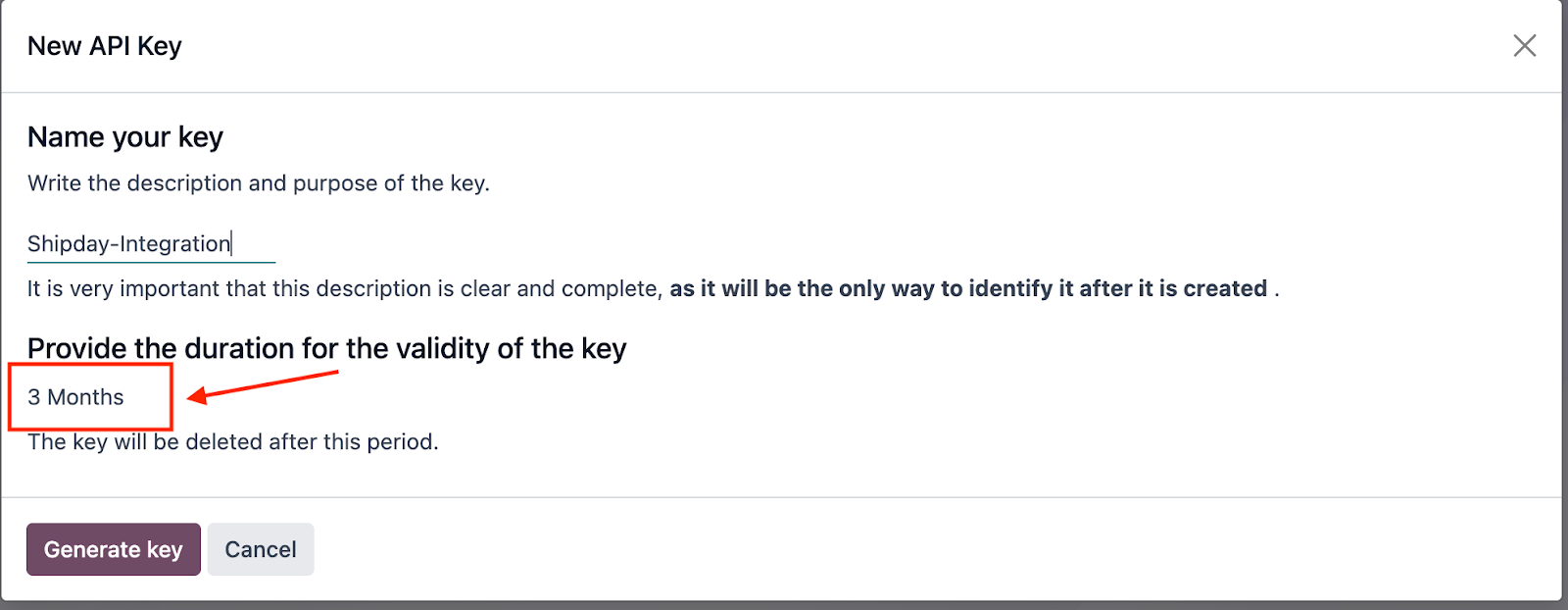
Escribe un nombre para la clave y selecciona la duración de validez en el menú desplegable. Si tu versión de Odoo admite clave persistente, elige esa opción. De lo contrario, selecciona la fecha máxima.
[Ten en cuenta que si tu versión de Odoo admite una validez de clave de máximo 3 meses, cada 3 meses, antes de que la clave caduque, tendrás que generar una nueva clave de API y volver a conectar Odoo desde tu cuenta de Shipday con la nueva clave]
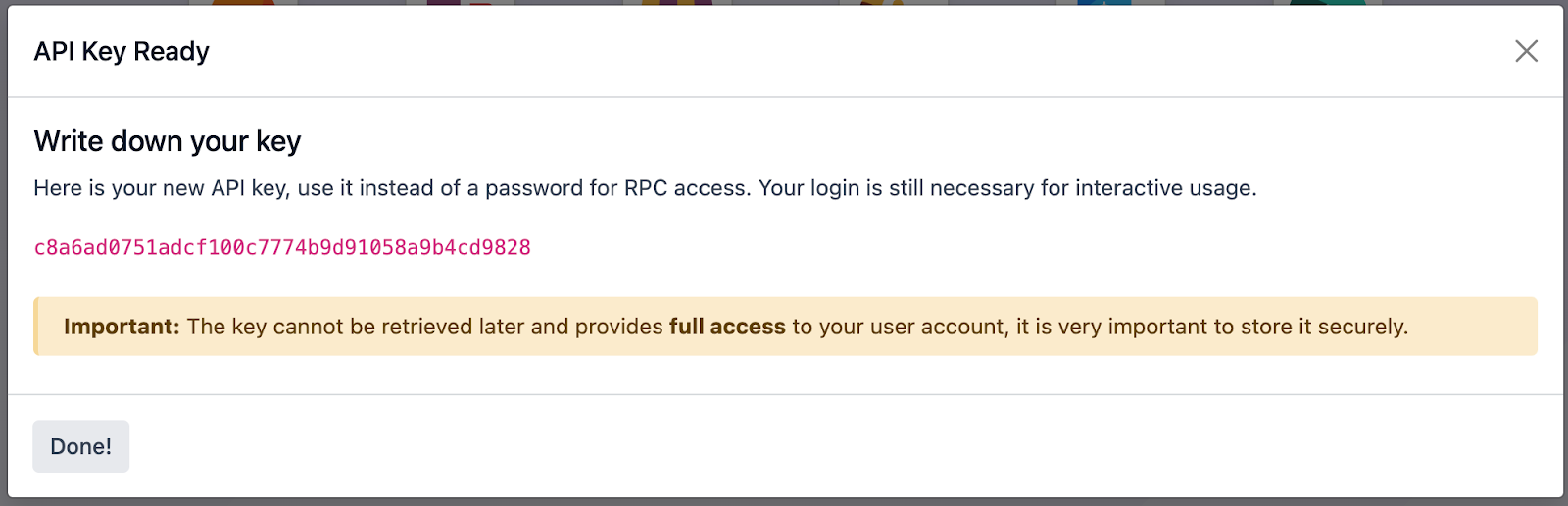
Una vez generada la clave, cópiala y guárdala, ya que cuando cierres la ventana emergente no podrás volver a verla
- Nombre de base de datos
La base de datos suele ser el prefijo de la URL de tu tienda (con el subdominio odoo). Si la URL de tu tienda es https://tiendavirtual.odoo.com/, lo más probable es que tu base de datos sea tiendavirtual, pero para estar seguro, sigue estos pasos:
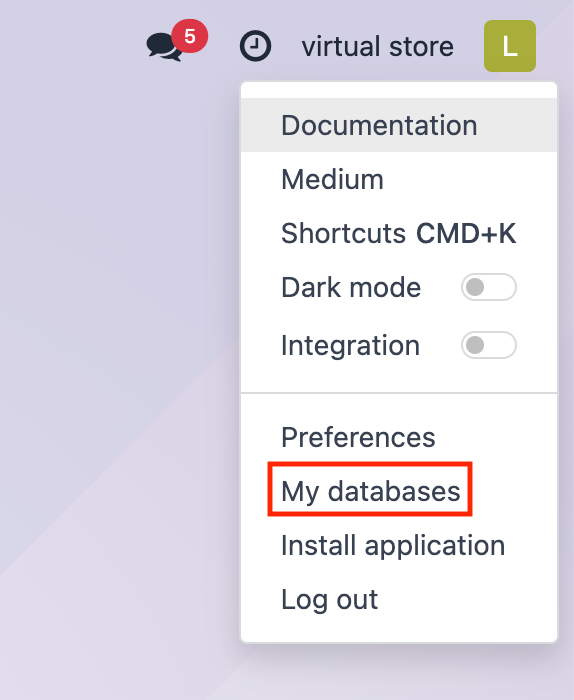
Opción 1: Haz clic en el ícono de la imagen de perfil en la esquina superior derecha y selecciona Mis bases de datos
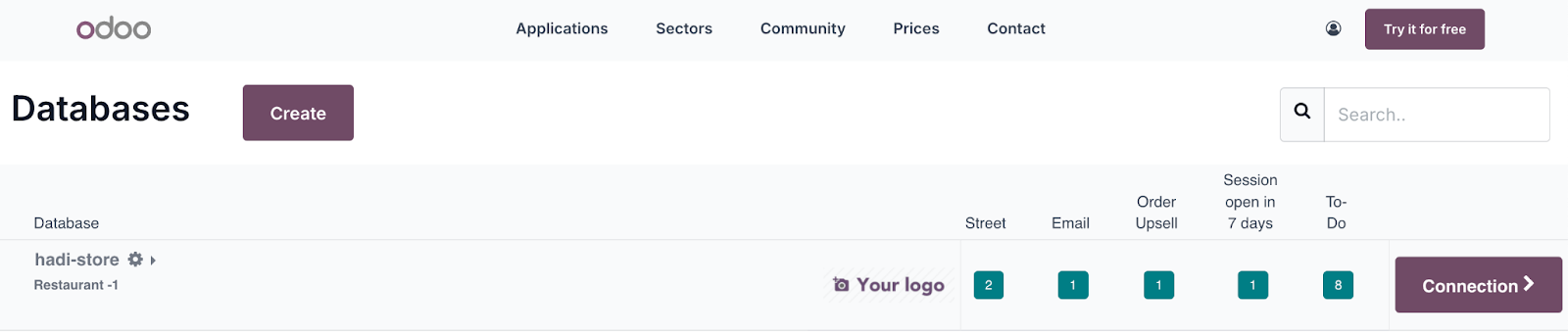
Se mostrará la lista de bases de datos (hadi-store en la siguiente imagen). A veces esta lista puede estar vacía si la base de datos no ha tenido actividad durante un tiempo. En ese caso, sigue la opción 2.
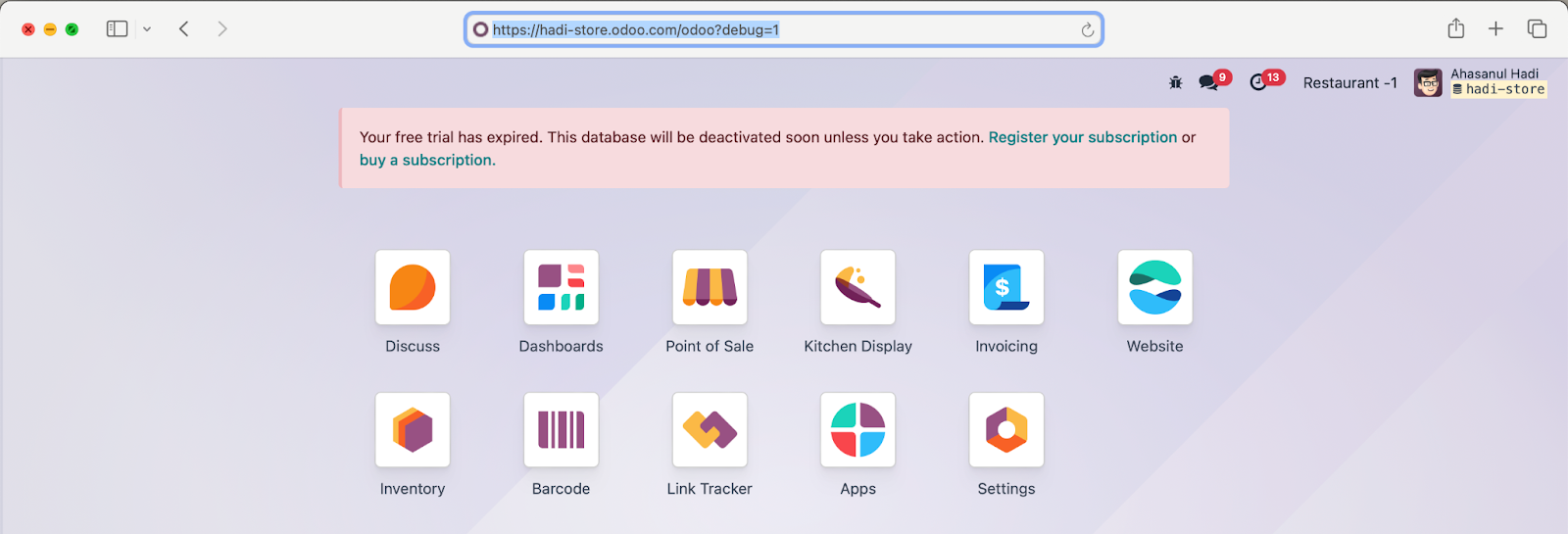
Opción 2: Primero, inicia sesión en tu tienda de Odoo en tu navegador. Luego agrega ?debug=1 al final de la URL actual y presiona Enter. El nombre de la base de datos aparecerá en la esquina superior derecha, debajo de tu nombre, con un ícono de base de datos.
Conecta con Shipday:
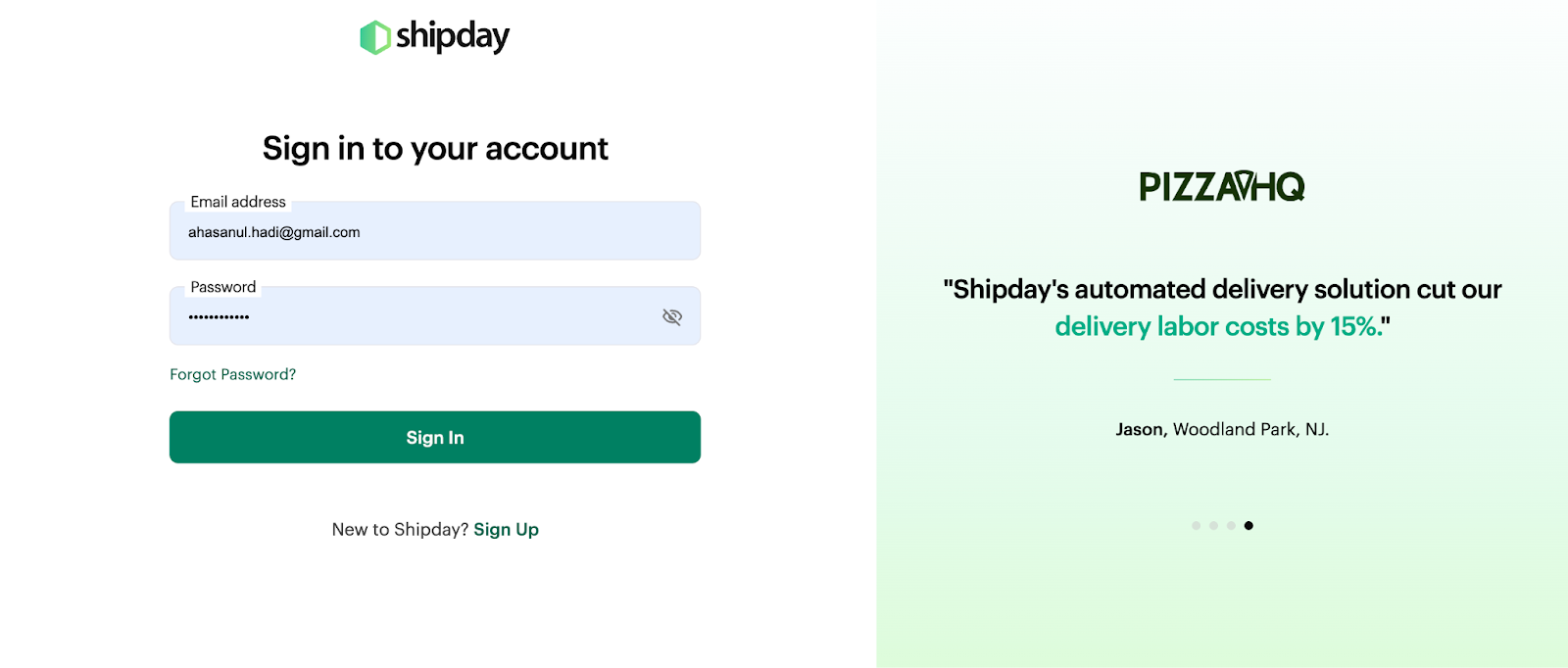
Paso 1: Ve a https://dispatch.shipday.com/ e inicia sesión con tus credenciales
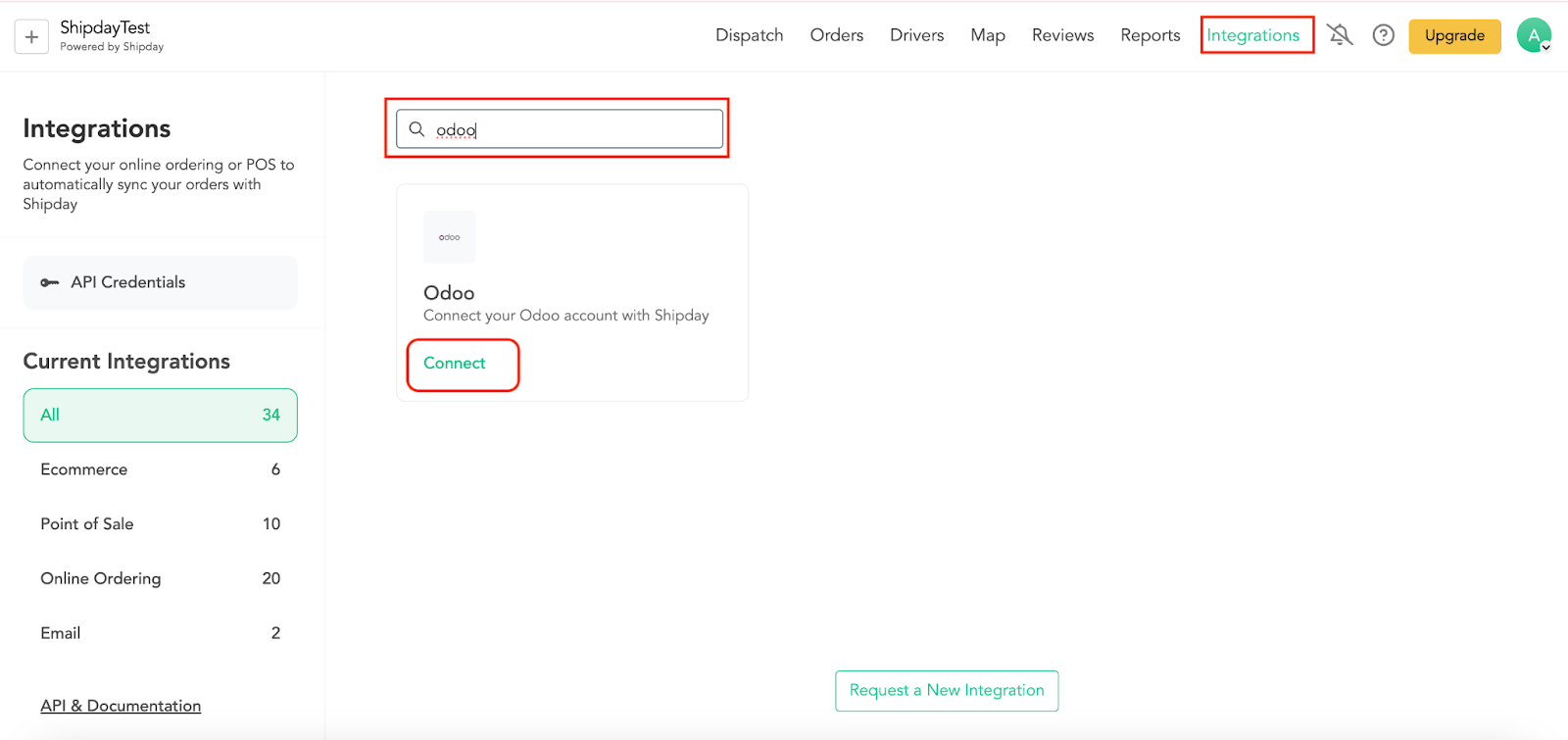
Paso 2: Haz clic en la pestaña Integraciones en la esquina superior derecha y busca Odoo. Luego haz clic en el botón Conectar, como se muestra a continuación:
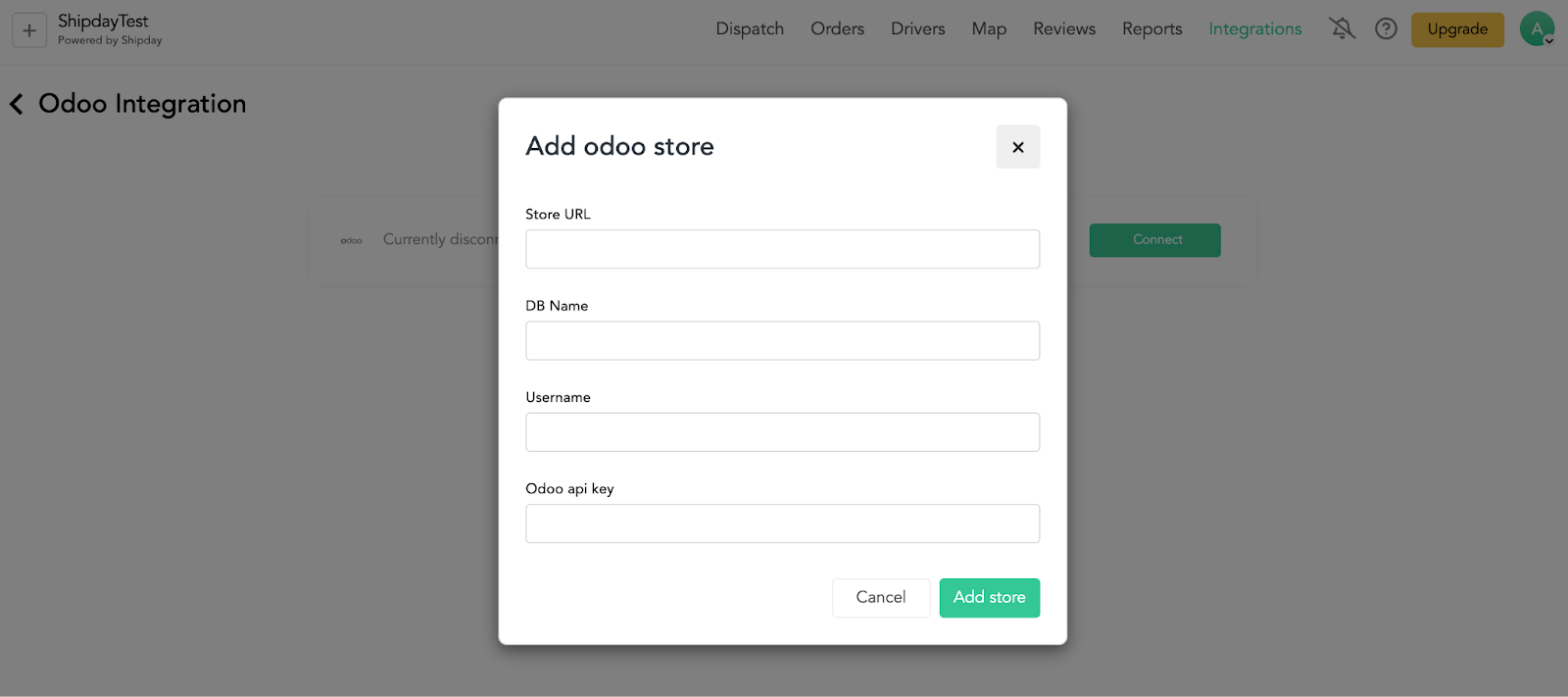
Paso 3: Ingresa los 4 datos que obtuviste de tu cuenta de Odoo
¿Necesitas ayuda? Escribe a support@shipday.com
¿Listo para empezar?
Pruébalo primero, suma a tu equipo y paga después.