
Integración de Heartland con Shipday
-
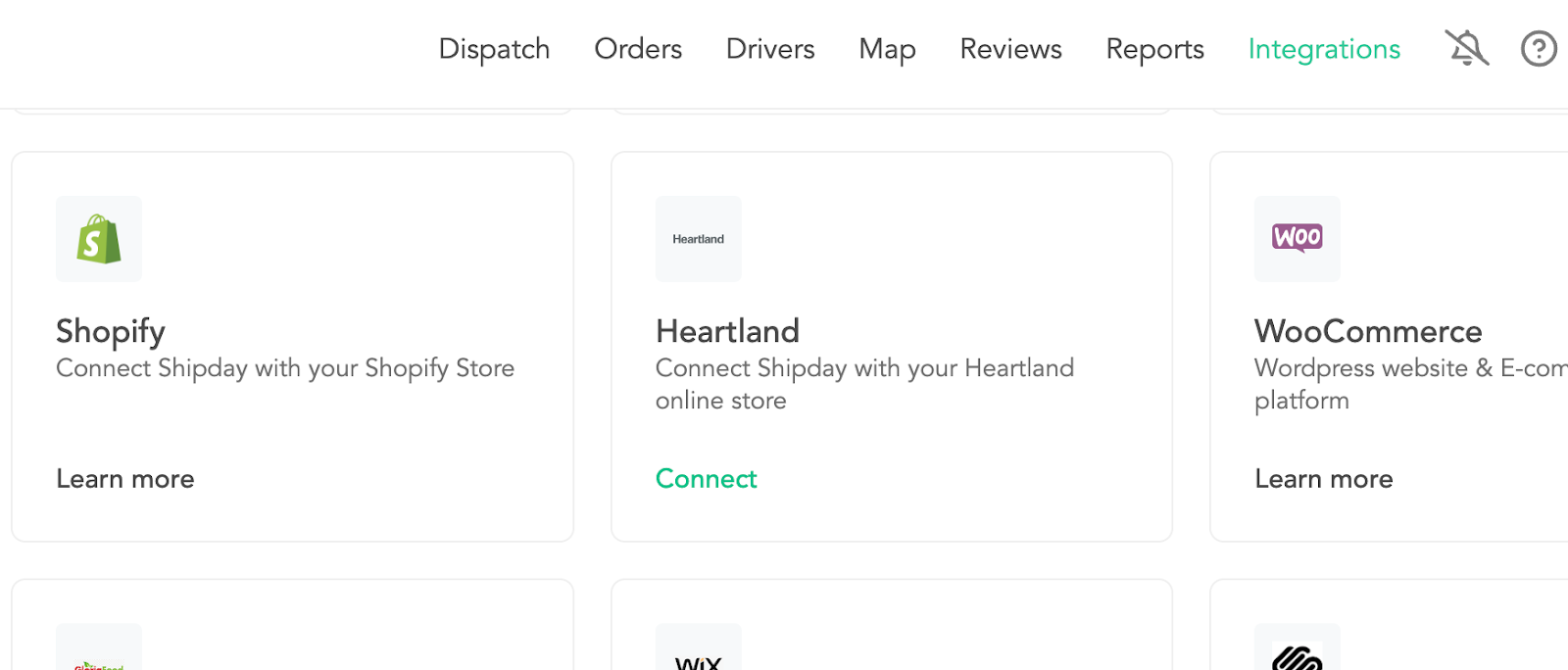
Ve a la página Shipday Dispatch | Integration
-
Haz clic en Heartland
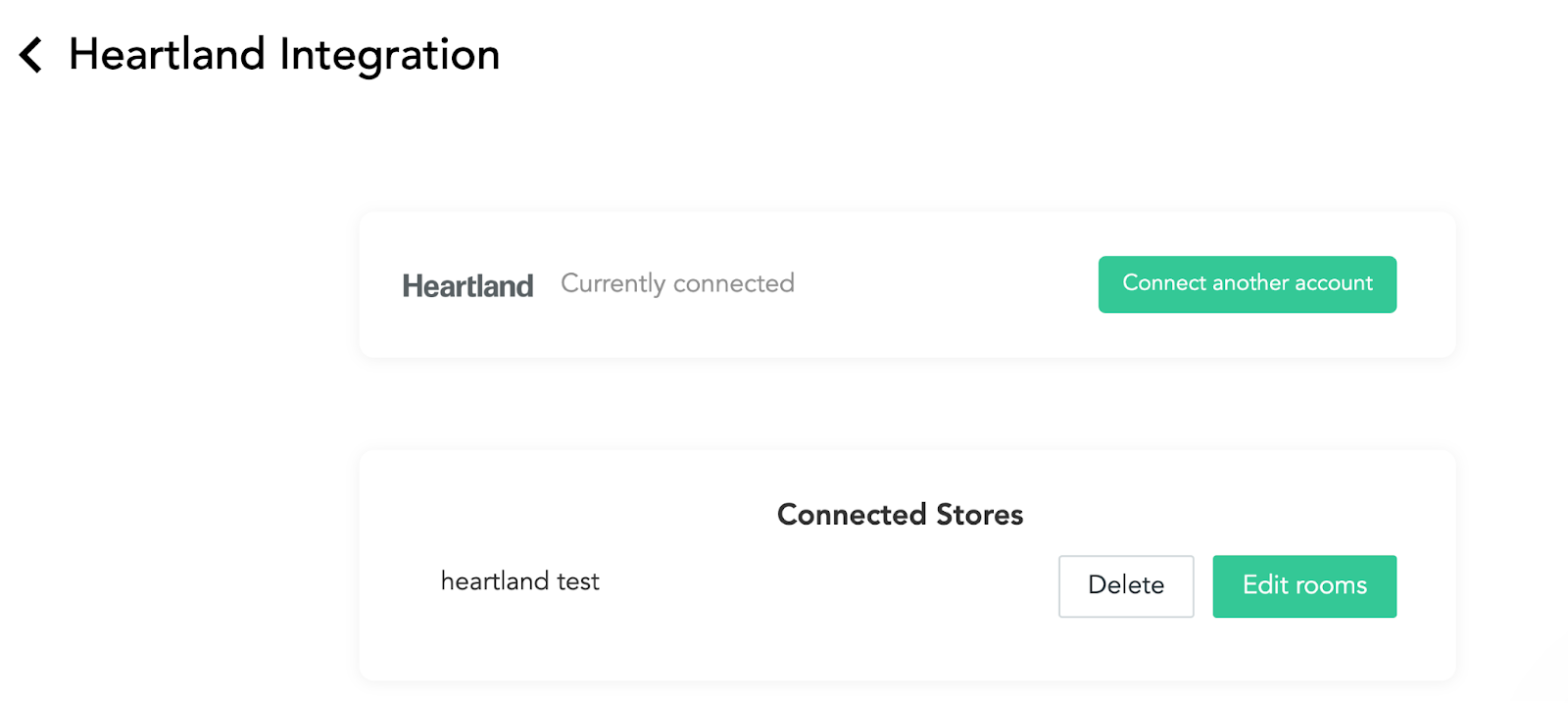
- Aparecerá una lista de tiendas ya conectadas. Haz clic en
Connect another accountpara conectar una nueva
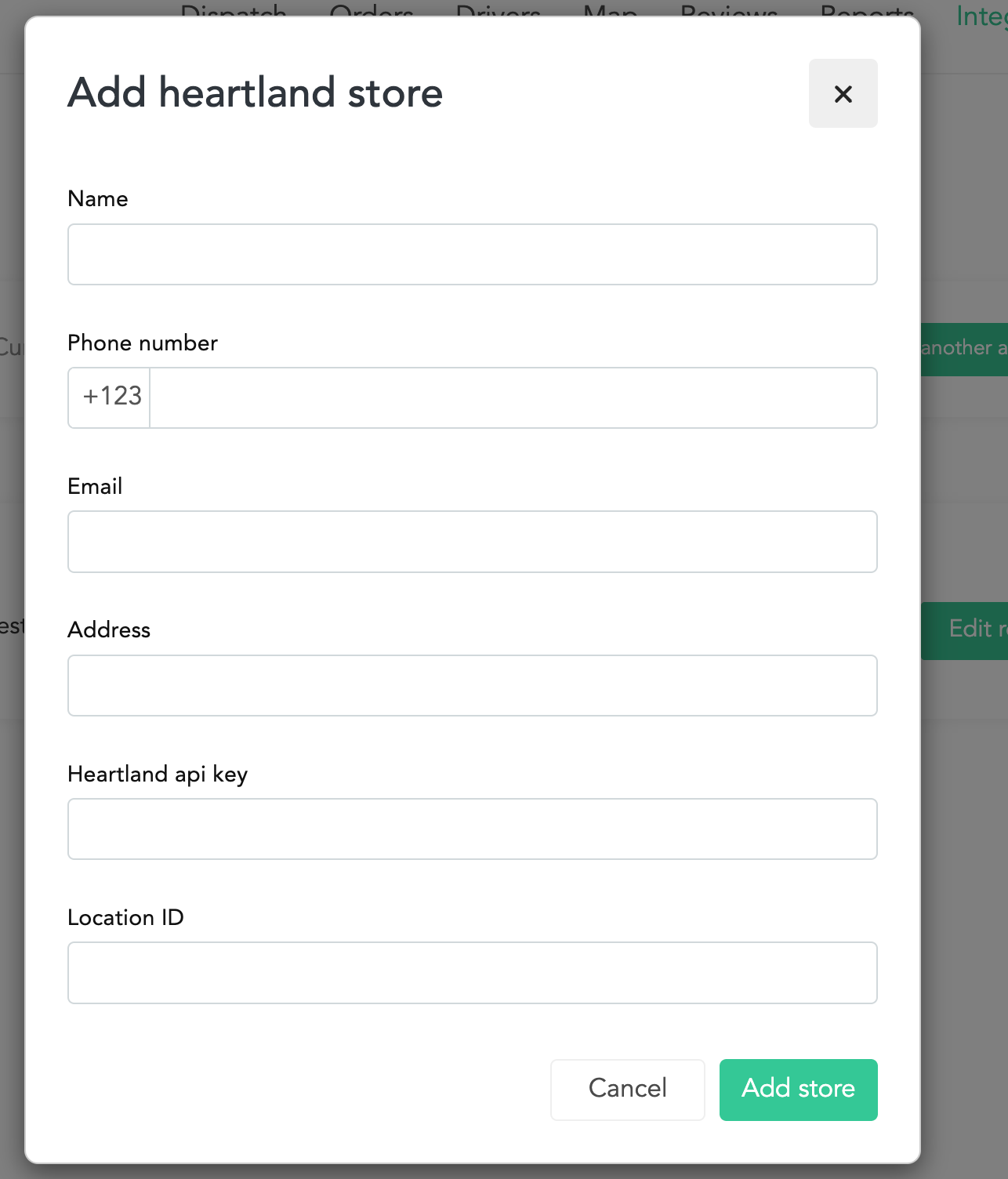
- Completa el formulario: te pedirá la información del restaurante, la clave de API de Heartland (API-KEY) y el Location Id. Obtén estos dos datos de tu proveedor de POS.
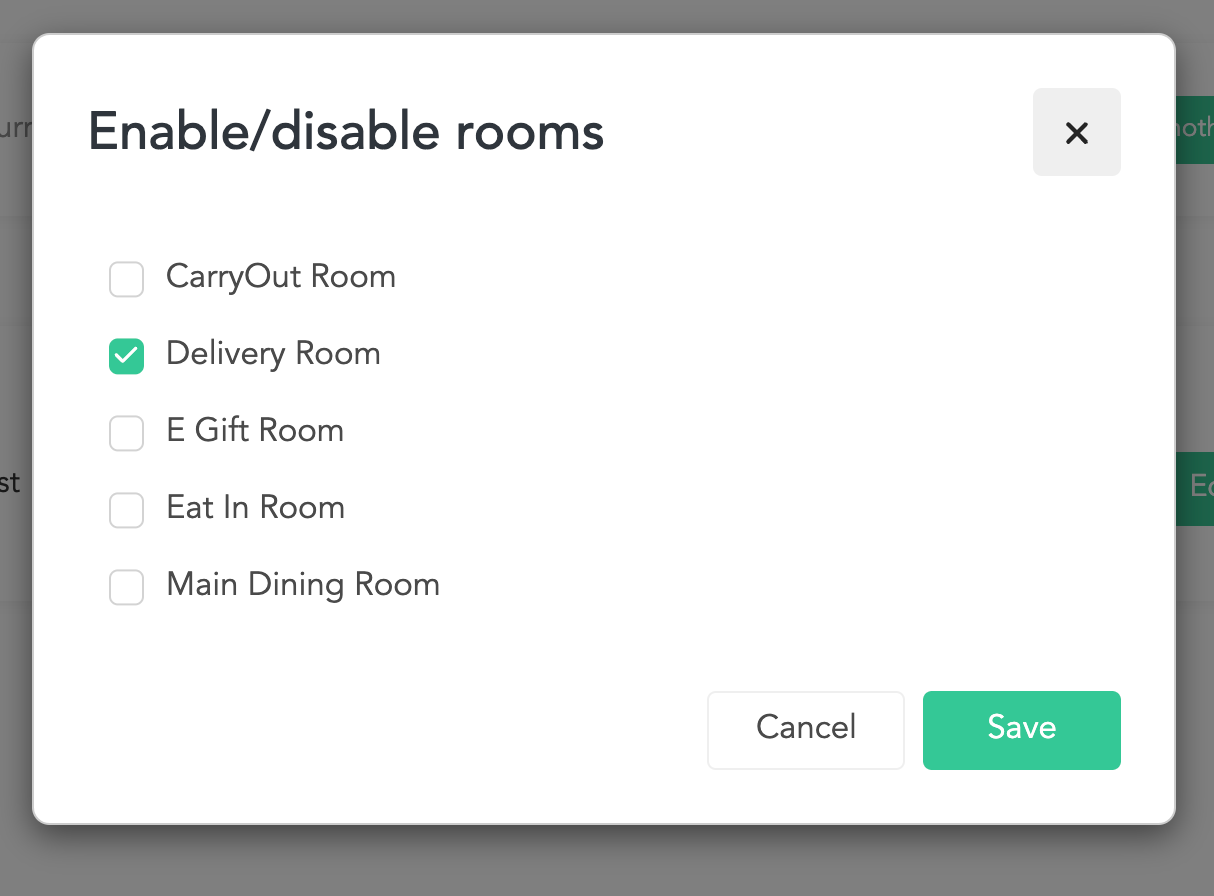
- Tras añadir la tienda, aparecerá otra ventana emergente con la lista de Rooms del POS. Marca las Rooms de las que quieres aceptar pedidos.
-
Haz clic en Save.
-
Ahora que tu integración está lista, cualquier pedido realizado en las Rooms seleccionadas se importará a Shipday desde Heartland POS.
¿Necesitas ayuda? Escribe a support@shipday.com
¿Listo para empezar?
Pruébalo primero, suma a tu equipo y paga después.