
Integración de Flipdish con Shipday
-
Crea una cuenta en Flipdish
-
Ve a la página de inicio de https://portal.flipdish.com/
-
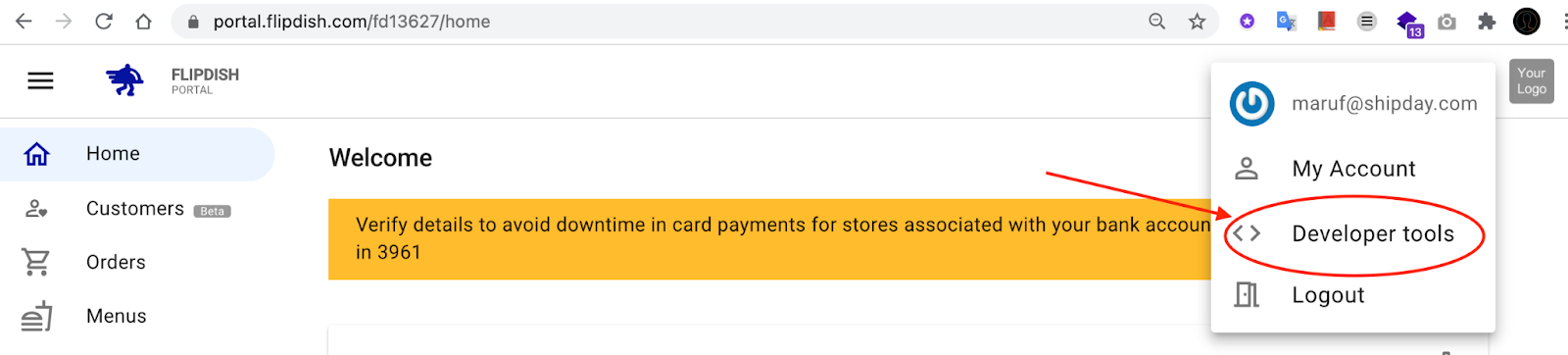
Haz clic en el icono del menú

- Haz clic en
Developer tools
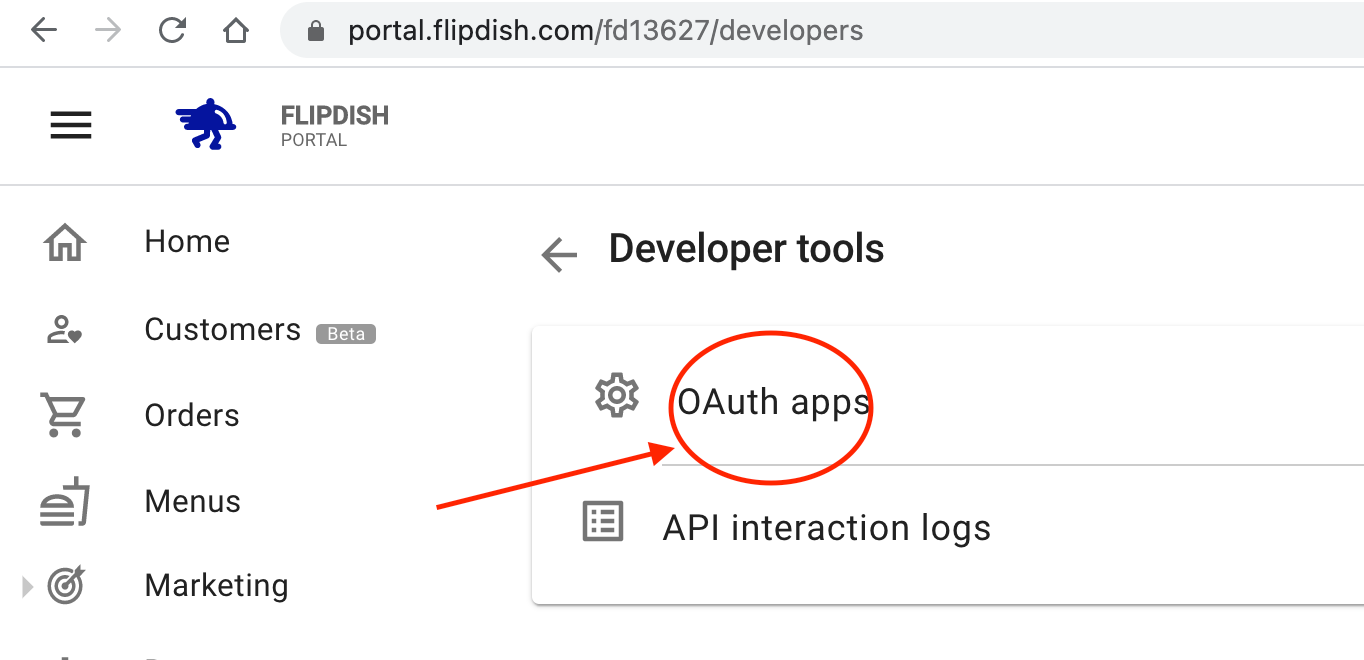
- Haz clic en
OAuth apps
- Haz clic en
Add Newen la esquina inferior derecha de la página

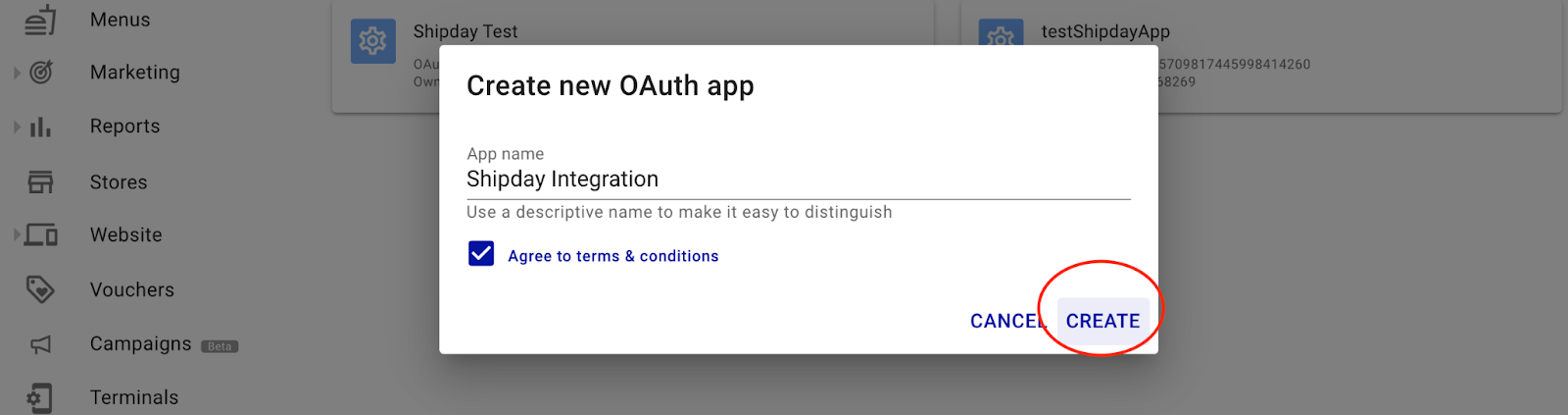
- Añade un nombre, marca la casilla de verificación y haz clic en
CREATE
- Haz clic en la aplicación recién creada

- Haz clic en
Webhook

- Haz clic en
Add New

- Rellena el formulario siguiendo estas instrucciones
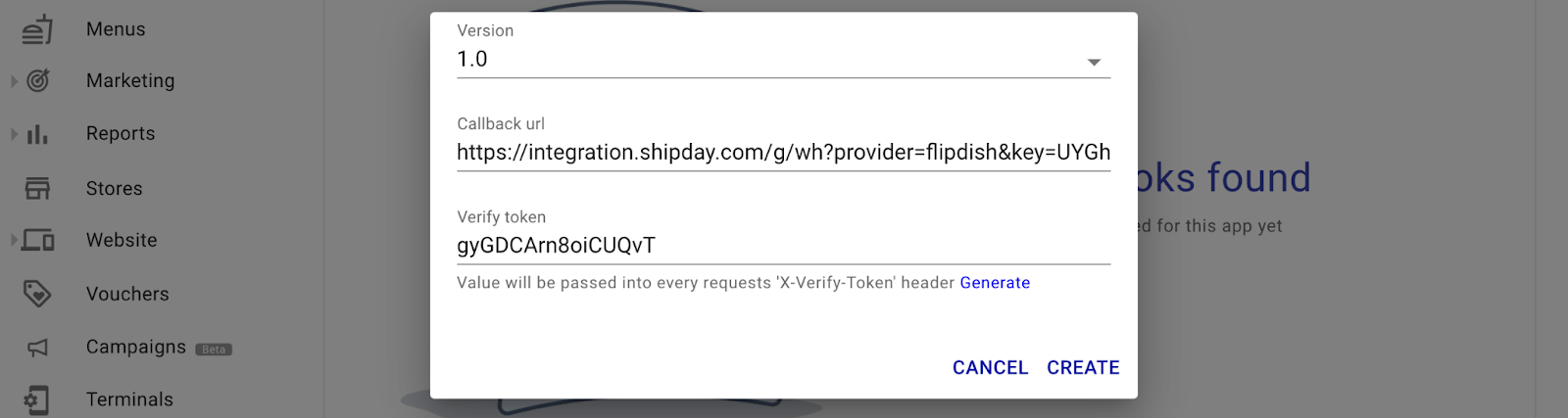
A. Selecciona la versión 1.0
B. Pon tu URL de integración en el campo de URL de callback con el siguiente formato
URL base: https://integration.shipday.com/g/wh
Parámetros:
Provider - flipdish
key - [ Tu clave de API proporcionada por Shipday ]
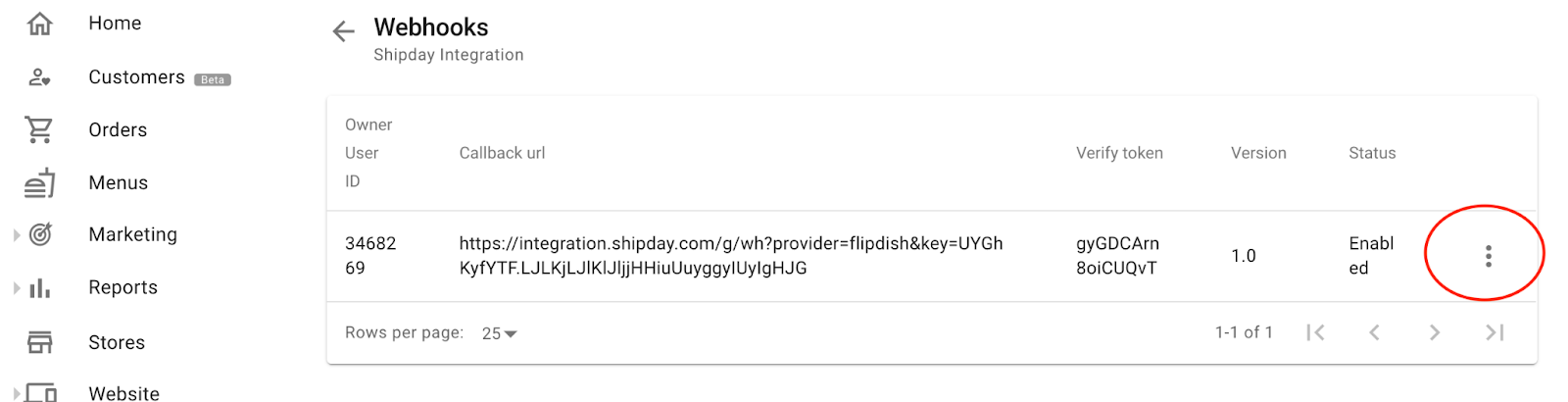
Ejemplo: https://integration.shipday.com/g/wh?provider=flipdish&key=UYGhKyfYTF.
LJLKjLJlKlJljjHHiuUuyggyIUyIgHJG
C. Haz clic en Generate en la parte inferior derecha del formulario
D. Haz clic en CREATE en la parte inferior derecha del formulario
- Haz clic en los tres puntos a la derecha del webhook recién creado
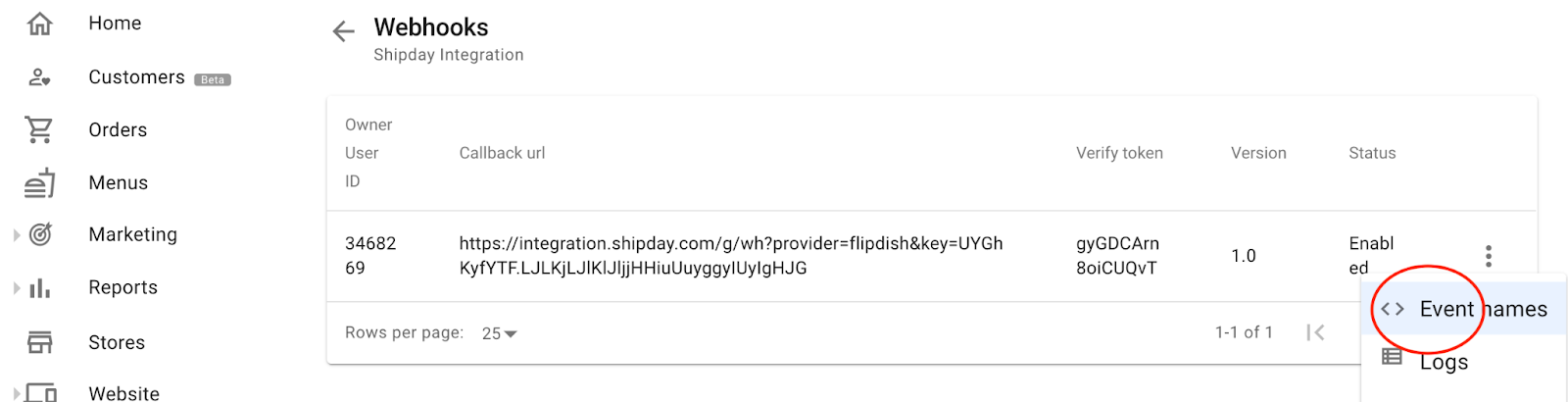
- Selecciona
Event names
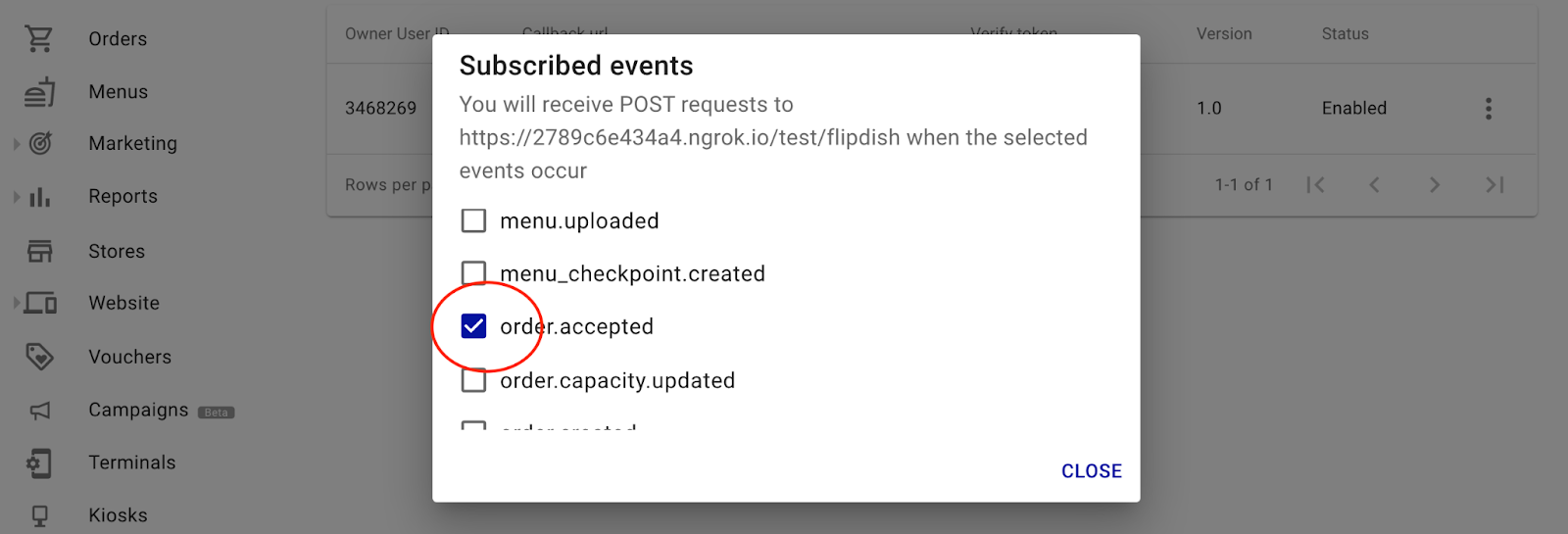
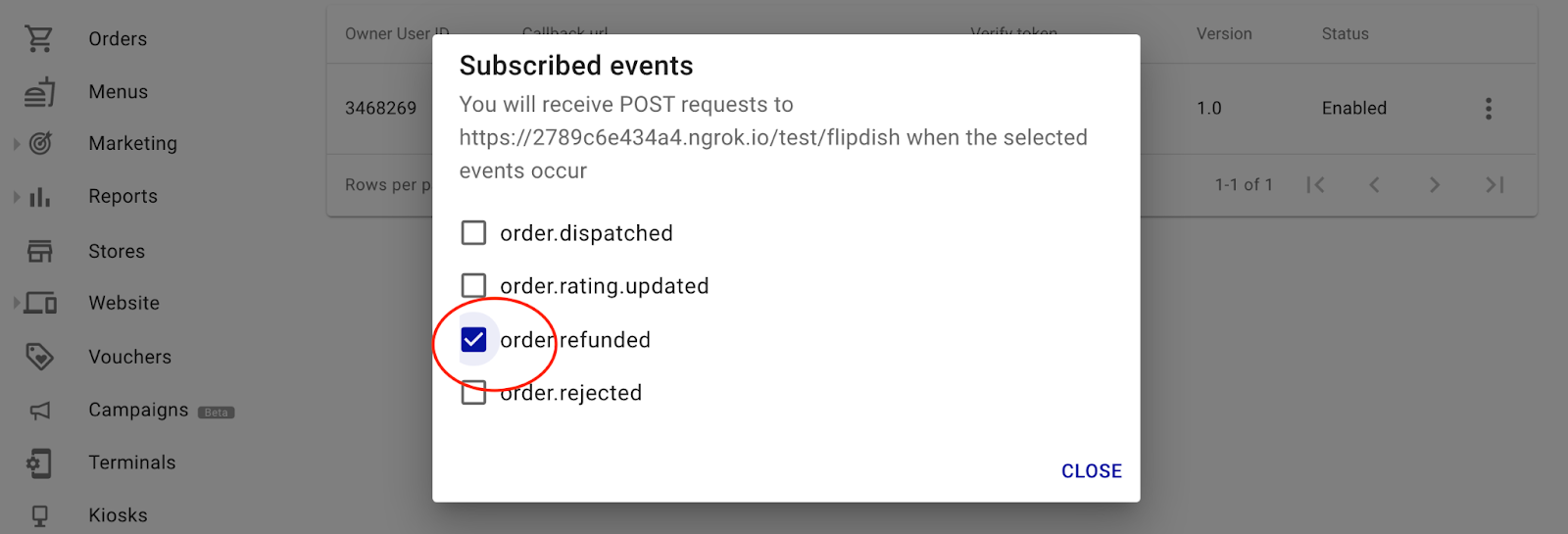
- Desplázate hacia abajo y marca las casillas
order.acceptedyorder.refunded. Luego haz clic enClose
Ahora, después de que se acepte cada pedido, los datos del pedido se enviarán a Shipday.
¿Necesitas ayuda? Escribe a support@shipday.com
¿Listo para empezar?
Pruébalo primero, suma a tu equipo y paga después.